

Cách nhận biết liệu tài khoản trên các nền tảng AI của bạn có bị hack hay không
Giống như bất kỳ dịch vụ trực tuyến nào khác, các tin tặc (hacker) hoàn toàn có thể nhắm mục tiêu và xâm nhập vào tài khoản của bạn trên các nền tảng AI phổ biến như ChatGPT, Claude và Perplexity.

Nguồn ảnh: J Studios / Getty Images.
TechCrunch đã xây dựng một bản hướng dẫn toàn diện nhằm giúp bạn tự bảo vệ mình nếu nghi ngờ có kẻ đã đột nhập vào tài khoản trên một trong những nền tảng, mạng xã hội hoặc ứng dụng nhắn tin phổ biến nhất thế giới internet. Giờ đây, chúng tôi sẽ hướng dẫn bạn cách kiểm tra xem liệu các tài khoản trên nền tảng AI của mình có bị đánh cắp hay không.
Như thường lệ, chúng tôi khuyến nghị bạn nên sử dụng các mật khẩu riêng biệt được lưu trữ trong một trình quản lý mật khẩu, đồng thời bật tính năng xác thực đa yếu tố (MFA), để ngay cả khi ai đó đánh cắp được mật khẩu của bạn, họ cũng không thể đăng nhập nếu thiếu lớp thông tin xác thực thứ hai đó.
ChatGPT và Perplexity đều hỗ trợ MFA. Trong khi đó, Claude thì không, bởi thay vì yêu cầu mật khẩu, chatbot AI của Anthropic sẽ gửi một liên kết đăng nhập trực tiếp đến địa chỉ email của bạn.
Cả ba nền tảng AI này đều cung cấp những cách thức tương tự nhau để kiểm tra xem liệu có thiết bị khả nghi nào đang đăng nhập vào tài khoản của bạn hay không. Dưới đây là cách thức hoạt động chi tiết trên từng nền tảng.
ChatGPT
Để tìm hiểu xem liệu có ai đó đã đột nhập vào tài khoản ChatGPT của bạn hay không, hãy mở ứng dụng này trên trình duyệt máy tính, nhấp vào tên người dùng (username) của bạn ở góc dưới cùng bên trái, đi tới phần "Cài đặt" (Settings), sau đó chọn "Bảo mật và Đăng nhập" (Security and Login), và cuối cùng nhấp vào "Các phiên hoạt động" (Active Sessions).
Bạn sẽ nhìn thấy những thiết bị và vị trí đang đăng nhập vào tài khoản ChatGPT của mình. Nếu phát hiện bất kỳ thiết bị nào lạ lẫm, bạn có thể đăng xuất khỏi thiết bị đơn lẻ đó. Bạn cũng có thể nhấp vào "Đăng xuất khỏi tất cả".
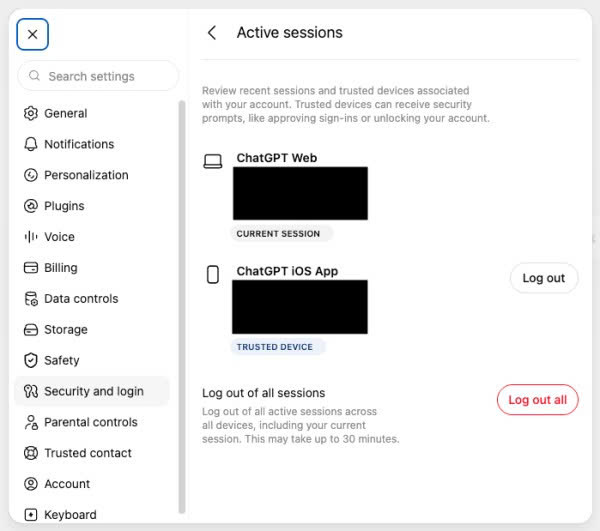
Nguồn ảnh: Ảnh chụp màn hình/TechCrunch.
Tại thời điểm này, nếu muốn đổi mật khẩu, bạn cần phải đăng xuất khỏi tài khoản của mình.
Sau đó, trên trang web của ChatGPT, hãy nhấp vào nút "Đăng nhập" (Log in) nằm ở góc dưới cùng bên trái, nhập địa chỉ email của bạn, nhấp vào "Quên mật khẩu" (Forgot password) và chọn "Tiếp tục" (Continue).
ChatGPT sau đó sẽ gửi cho bạn một email chứa mã xác nhận gồm sáu chữ số. Hãy nhập mã này trên trang đăng nhập của ChatGPT, nhấp vào "Tiếp tục" và tiến hành nhập mật khẩu mới.
Bạn cũng có thể nhấp vào "đặt lại mật khẩu" (reset your password) ngay trong email vừa nhận để xem các hướng dẫn chính thức về cách thực hiện thao tác này.
Claude
Đối với Claude, hãy mở nền tảng này trên trình duyệt máy tính của bạn, nhấp vào tên người dùng ở góc dưới cùng bên trái, đi tới "Cài đặt" (Settings) và nhấp vào "Tài khoản" (Account). Đó là nơi bạn sẽ nhìn thấy "Các phiên hoạt động" (Active sessions) của mình.
Nếu bạn không nhận ra một trong số các phiên đó, hãy di chuột qua nó, nhấp vào biểu tượng ba dấu chấm dọc xuất hiện ở bên phải và chọn "Đăng xuất" (Log out) hoặc "Chấm dứt" (Terminate).
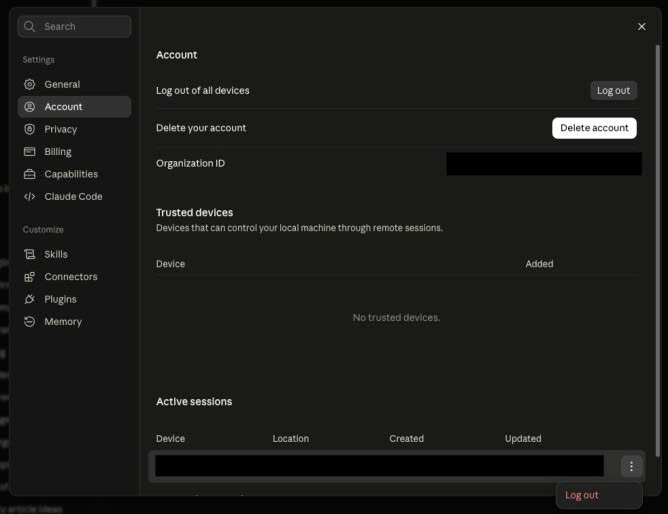
Nguồn ảnh: Ảnh chụp màn hình/TechCrunch.
Nếu muốn, bạn hoàn toàn có thể nhấp vào "Đăng xuất khỏi tất cả thiết bị" (Log out of all devices).
Khi đó, bạn sẽ có thể đăng nhập lại vào tài khoản của mình bằng địa chỉ email. Bạn sẽ nhận được một email chứa liên kết để đăng nhập. Claude hoàn toàn không cho phép sử dụng mật khẩu, vì vậy không có mật khẩu nào để thay đổi.
Perplexity
Trong trường hợp của Perplexity, công cụ tìm kiếm được hỗ trợ bởi AI này không hiển thị thông tin về những nơi bạn đang đăng nhập.
Do đó, nếu bạn lo ngại có ai đó đã xâm nhập vào tài khoản của mình, hãy truy cập Perplexity trên trình duyệt và nhấp vào tên người dùng ở góc dưới cùng bên trái, sau đó chọn "Tất cả cài đặt" (All settings). Cuối cùng, nhấp vào "Đăng xuất khỏi tất cả các phiên" (Sign out of all sessions) và chọn "Xác nhận" (Confirm).
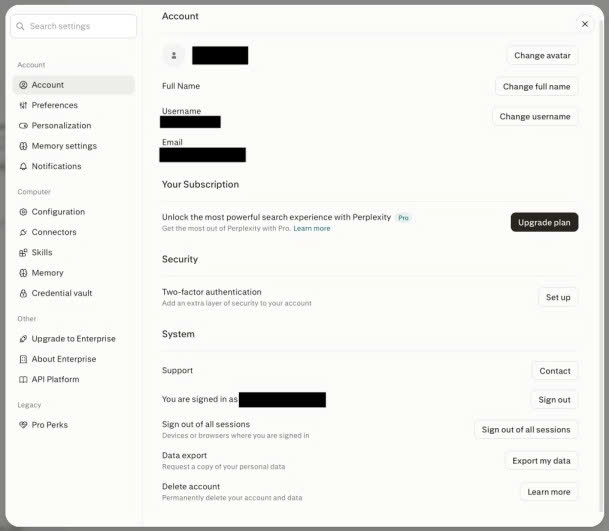
Nguồn ảnh: Ảnh chụp màn hình/TechCrunch.
Tại thời điểm đó, bạn có thể đăng nhập lại bằng cách nhập địa chỉ email của mình. Sau đó, bạn sẽ nhận được một email chứa mã xác thực gồm sáu chữ số duy nhất. Hãy nhập mã này trên trang web để đăng nhập, hoặc nhấp vào nút "Đăng nhập" (Sign in) trong email để đăng nhập trực tiếp.


 Hàng loạt mẫu robot có khả năng thay thế công nhân lắp ráp xuất hiện tại TAITRONICS 2026
 Trước thềm IPO, các công ty AI lên kế hoạch chia sẻ thành quả tăng trưởng với công chúng