
Cách kiểm tra máy tính có NPU trước khi chạy các tác vụ AI trên Windows 11
Cách kiểm tra nhanh máy tính có NPU trên Windows 11 qua Task Manager, Device Manager và chỉ số TOPS, mẹo chọn mua "AI PC" đạt chuẩn Copilot+ chính xác.
Trước khi cài đặt một ứng dụng AI chạy trên máy tính như ứng dụng tạo ảnh, xử lý giọng nói hay dịch phụ đề trực tiếp.., nhiều người dùng thường đặt câu hỏi: máy tính của mình có đủ phần cứng để chạy các tính năng này hiệu quả hay không?
Câu trả lời phần lớn nằm ở một thành phần phần cứng mới gọi là NPU (Neural Processing Unit – Bộ xử lý thần kinh). NPU là bộ xử lý chuyên dụng cho các phép tính AI, đặc biệt phù hợp với các tác vụ suy luận AI (AI inference) ngay trên thiết bị, giúp giảm tải cho CPU và GPU, đồng thời trong nhiều trường hợp tiết kiệm năng lượng hơn so với việc dùng CPU hoặc GPU cho cùng loại công việc.
Vậy làm thế nào để kiểm tra được máy tính thực sự có tích hợp bộ xử lý này? Dưới đây là các cách kiểm tra nhanh, kèm theo những lưu ý quan trọng khi chọn mua máy tính được gắn mác "AI PC".
1. Kiểm tra qua Task Manager (Trình quản lý tác vụ)
Đây là cách nhanh chóng và trực quan nhất trên Windows 11:
-
Nhấn tổ hợp phím Ctrl + Shift + Esc để mở Trình quản lý tác vụ.
-
Chuyển sang tab Performance (Hiệu năng) ở cột bên trái.
-
Nếu Windows đã nhận diện NPU và driver tương ứng hoạt động bình thường, mục NPU (thường hiển thị là "NPU 0") có thể xuất hiện trong danh sách phần cứng của tab Performance. Trường hợp không thấy NPU, hãy kiểm tra thêm Device Manager và thông tin bộ xử lý như ở mục 2 bên dưới, bởi việc NPU không xuất hiện có thể liên quan đến phiên bản Windows, driver hoặc cách nhà sản xuất triển khai thiết bị.
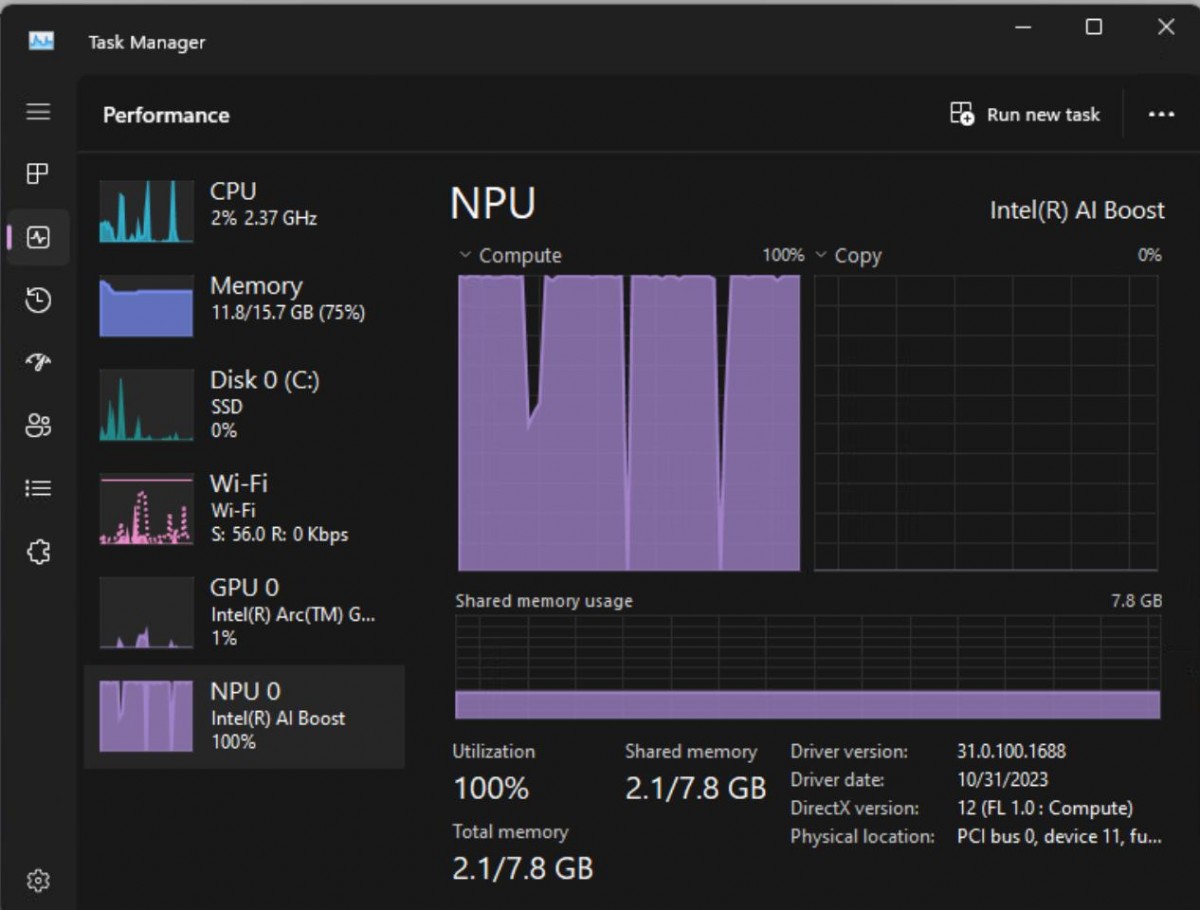
Trình quản lý NPU
Trên Windows 11 24H2 và 25H2, các bản cập nhật năm 2026 đã bổ sung khả năng theo dõi mức sử dụng NPU chi tiết hơn trong Task Manager. Người dùng có thể bật thêm các cột NPU và NPU Engine ở tab Processes, Users hoặc Details để xem ứng dụng nào đang sử dụng tài nguyên NPU; tab Details còn có thêm cột NPU Dedicated Memory và NPU Shared Memory.
2. Kiểm tra qua Device Manager (Quản lý thiết bị)
Nếu Task Manager không hiển thị NPU, bạn có thể kiểm tra sâu hơn bằng Device Manager:
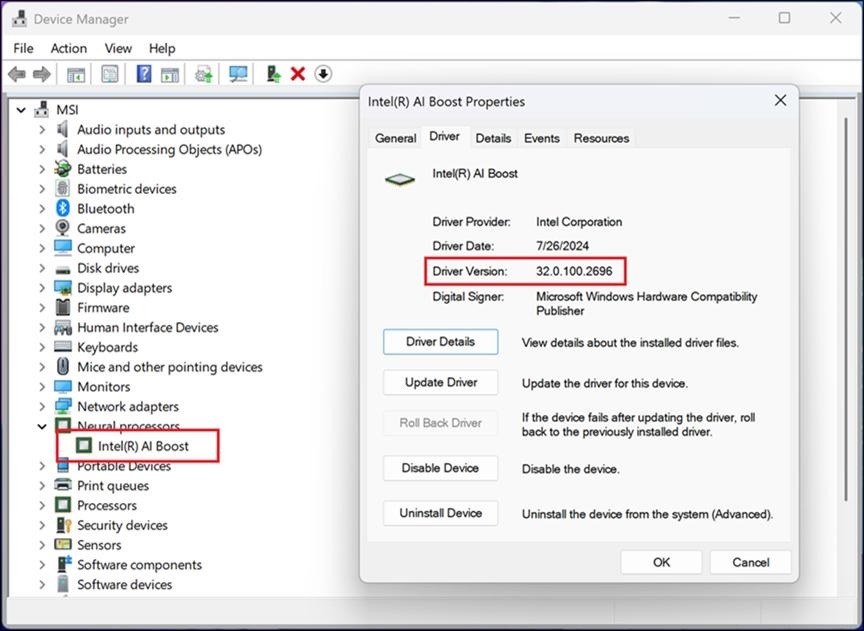
NPU - Intel(R) Ai Boost
-
Nhấn chuột phải vào nút Start ở góc trái màn hình và chọn Device Manager.
-
Tìm mục 'Neural Processors' nếu có. Tùy nền tảng và driver, NPU cũng có thể được hiển thị với tên riêng của nhà sản xuất, chẳng hạn Intel AI Boost, AMD IPU Device hoặc Qualcomm Hexagon.
-
Nếu thiết bị không có biểu tượng cảnh báo màu vàng và phần Properties cho biết thiết bị đang hoạt động bình thường, Windows đã nhận diện thiết bị và driver tương ứng không báo lỗi.
3. Nhận diện NPU qua dòng chip
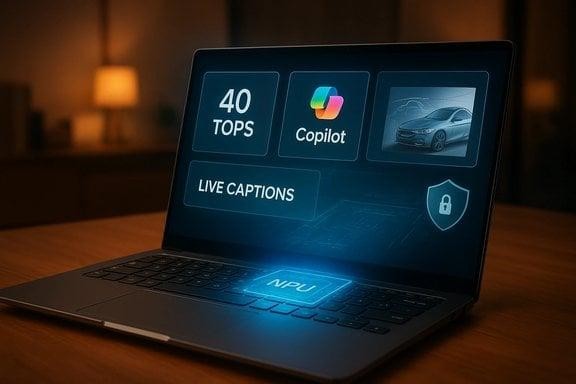
Microsoft quy định chuẩn "Copilot+ PC" (điều kiện để chạy Recall, Windows Studio Effects, Live Captions dịch trực tiếp...) yêu cầu NPU đạt tối thiểu 40 TOPS (trillion operations per second – nghìn tỷ phép tính mỗi giây), cộng với 16GB RAM và 256GB dung lượng lưu trữ trở lên. Nhiều máy tính "AI PC" đời đầu có NPU nhưng KHÔNG đạt được ngưỡng này.
Ảnh: Windowsforum
-
Intel: Core Ultra thế hệ 1 (Meteor Lake) có NPU Intel AI Boost với mức khoảng 11 TOPS, chưa đạt chuẩn Copilot+. Core Ultra thế hệ 2 dòng laptop (Lunar Lake, Core Ultra 200V) có NPU khoảng 45–48 TOPS, đạt chuẩn Copilot+. Riêng dòng Core Ultra 200S (Arrow Lake-S) là chip cho PC để bàn (desktop), NPU chỉ khoảng 13 TOPS - không đáp ứng ngưỡng Copilot+;
-
AMD: Ryzen 7040 "Ryzen AI" đời đầu có NPU khoảng 10 TOPS; Ryzen 8040 ("Hawk Point") có NPU khoảng 16 TOPS - cả hai đều chưa đạt chuẩn Copilot+. Ryzen AI 300 dùng NPU XDNA 2 đạt 50 TOPS; Ryzen AI PRO 300 được AMD công bố ở mức "50+ TOPS", đủ tiêu chuẩn Copilot+.
-
Qualcomm: Snapdragon X Elite và X Plus đạt khoảng 45 TOPS, đạt chuẩn Copilot+ đây là dòng chip mở màn cho làn sóng Copilot+ PC.
(Lưu ý: Các TOPS trên là số công bố của nhà sản xuất tại thời điểm ra mắt, có thể thay đổi theo phiên bản trình điều khiển/kiểu máy cụ thể; nên kiểm tra thêm trên trang thông số chính thức của Intel/AMD/Qualcom).
4. Vì sao bạn nên quan tâm đến NPU?
NPU không chỉ giúp PC "có AI", mà còn thay đổi cách AI được xử lý. Thay vì chuyển toàn bộ tác vụ lên máy chủ, những công việc phù hợp như hiệu ứng camera, khử tiếng ồn, nhận diện hình ảnh hay một số tính năng tạo nội dung có thể được xử lý ngay trên thiết bị. Điều này giúp giảm độ trễ, giảm phụ thuộc vào kết nối Internet.
NPU cũng được thiết kế để thực hiện các phép tính AI với hiệu quả năng lượng cao hơn CPU hoặc GPU khi đảm nhận những tác vụ phù hợp. Đây là lý do các tính năng AI chạy liên tục có thể ít ảnh hưởng đến pin hơn. Tuy nhiên, mức tiêu thụ điện thực tế phụ thuộc vào từng tác vụ và cách phần mềm phân bổ công việc giữa NPU, CPU, GPU và đám mây.
Ảnh: Microsoft
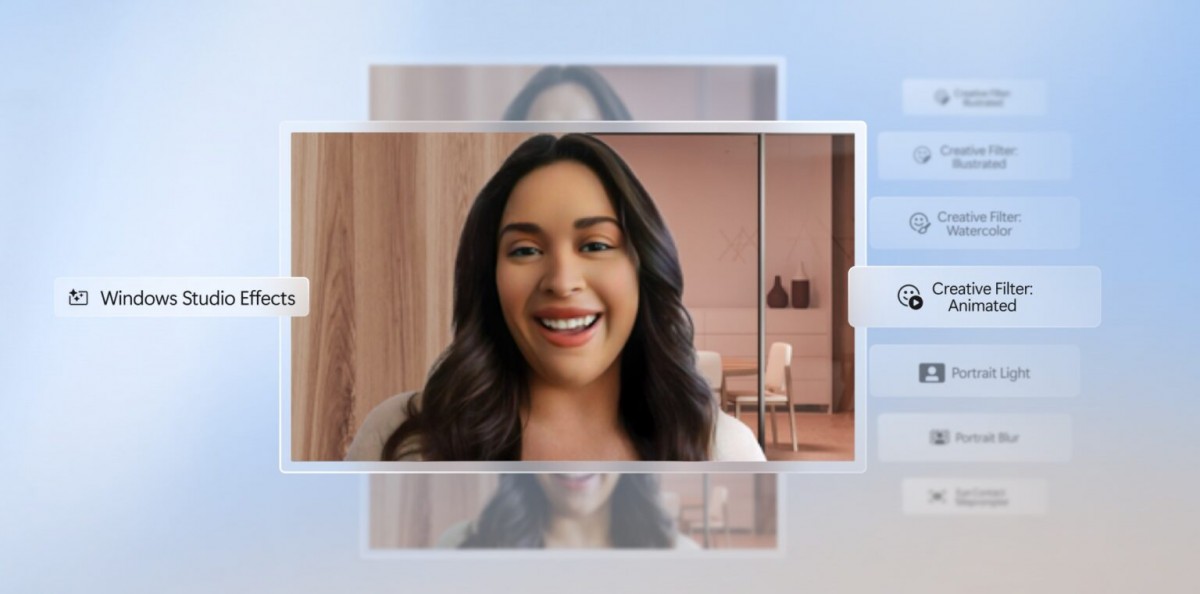
Với Windows 11, Copilot+ PC là cấp độ cao hơn dành cho các máy có NPU đạt trên 40 TOPS cùng những yêu cầu phần cứng khác. Nhóm máy này được Microsoft thiết kế để hỗ trợ các trải nghiệm AI như Recall, Cocreator, Click to Do, Windows Studio Effects và Live Captions... ngay trên thiết bị.
5. Mẹo chọn mua máy tính "AI PC"
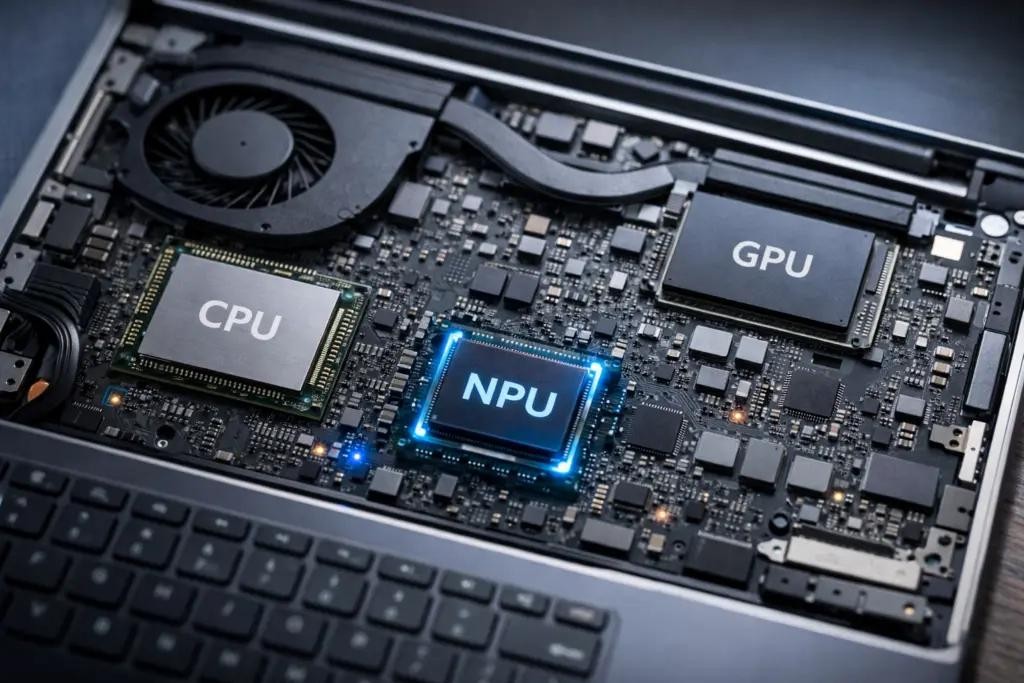
Cụm từ "AI PC" hiện được sử dụng khá rộng rãi trong quảng cáo sản phẩm, tuy nhiên không phải máy cứ gắn nhãn này là đủ mạnh để chạy các tính năng AI nâng cao. Khi cân nhắc mua, bạn nên kiểm tra cụ thể bốn thông số sau, không nên chỉ nhìn vào chữ "AI":
-
CPU: đời chip nào (Meteor Lake, Lunar Lake, Ryzen 7040/8040, Ryzen AI 300, Snapdragon X...), vì mỗi đời đều có NPU khác nhau.
-
GPU: GPU tích hợp hay riêng biệt, có hỗ trợ AI tăng tốc (ví dụ qua DirectML) hay không.
-
NPU: Đạt bao nhiêu TOPS? Nếu NPU không vượt 40 TOPS, máy không đáp ứng yêu cầu NPU của Copilot+ PC, do đó không thuộc nhóm thiết bị được Microsoft xác định để hỗ trợ các trải nghiệm AI độc quyền của Copilot+ PC.
-
RAM: Copilot+ PC yêu cầu tối thiểu 16GB RAM cùng các yêu cầu phần cứng khác; nếu chạy mô hình AI cục bộ, RAM nhiều hơn thường mang lại lợi thế đáng kể.
Ảnh: Teknalyze
Nói cách khác: đừng chỉ hỏi "máy này có AI không", hãy hỏi "NPU của máy này đạt bao nhiêu TOPS".
Kết luận
Nếu máy tính của bạn được thiết kế trước làn sóng AI PC bắt đầu phổ biến từ cuối năm 2023 và năm 2024, khả năng máy không có NPU là khá cao. Tuy nhiên, năm sản xuất không phải cách xác định tuyệt đối; cách chính xác nhất vẫn là kiểm tra phần cứng qua Device Manager hoặc thông số chính thức của bộ xử lý.
Bạn không cần phải quá lo lắng: phần lớn ứng dụng AI hiện nay vẫn chạy được bằng CPU hoặc GPU thông thường. NPU không phải điều kiện bắt buộc để sử dụng AI, nó là công cụ giúp trải nghiệm AI mượt mà, tiết kiệm pin và riêng tư hơn, nó thực sự quan trọng nếu bạn định sử dụng các tính năng AI được tích hợp sẵn trong Windows 11.